


آلتیوم دیزاینر (Altium Designer) نرمافزاری قدرتمند برای طراحی شماتیک، طراحی PCB و آنالیز مدارهای آنالوگ و برخی مدارهای دیجیتالی است. یکی از مزایای مهم این نرم افزار، دسته بندی مناسب کتابخانههاست که جستجوی قطعات را بسیار سریع و آسان میکند. آنالیز مدارهای آنالوگ در پروتل، توسط تحلیلگر پی اسپایس انجام میشود.
محیط طراحی PCB در پروتل، بدلیل داشتن کتابخانههایی کامل و بدون نقص معروف است و این امر سبب رفاه بیشتر کاربر در حین طراحی انواع PCB با این نرم افزار، خواهد شد. در این نرمافزار امکان شبیهسازی و کد نویسی برخی از FPGA ها نیز فرآهم شده است که زمان طراحی و پیاده سازی را حداقل می کند.
نحوه ایجاد پروژه با نرم افزار آلتیوم دیزاینر
مرحله اول: نصب و راهاندازی
برای شروع، نرمافزار آلتیوم دیزاینر را دانلود و نصب کنید. روال نصب این نرمافزار ساده بوده و با کمک راهنماهای موجود در وبسایتها به راحتی انجام میشود.
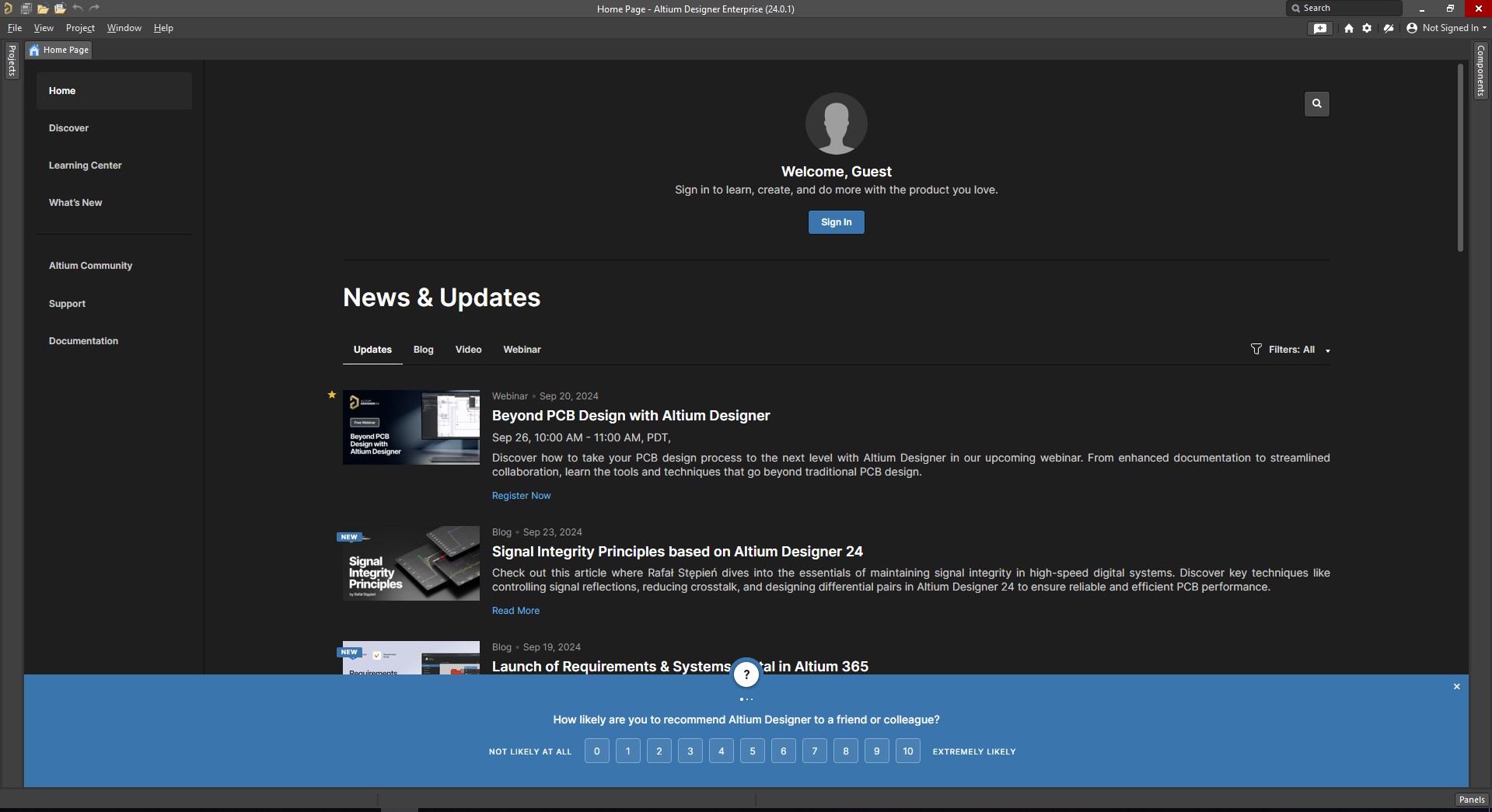
پس از نصب نرم افزار آلتیوم دیزاینر با صفحه زیر روبرو خواهید شد:
مرحله دوم: ایجاد پروژه
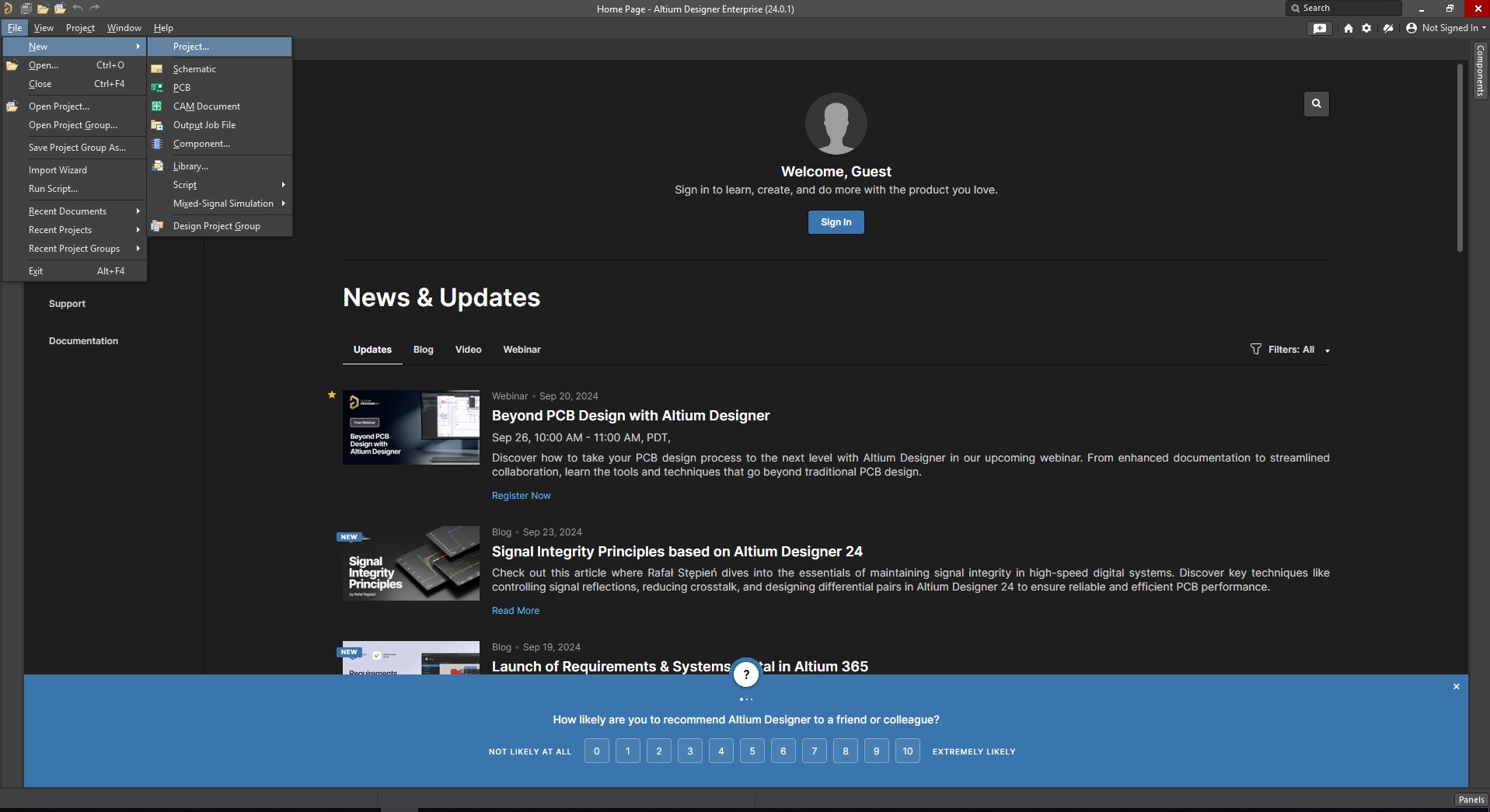
پس از باز کردن نرمافزار، اولین قدم ایجاد یک پروژه جدید است. از منوی File > New > Project این کار را انجام دهید و نام و آدرس پروژه را تعیین کنید.
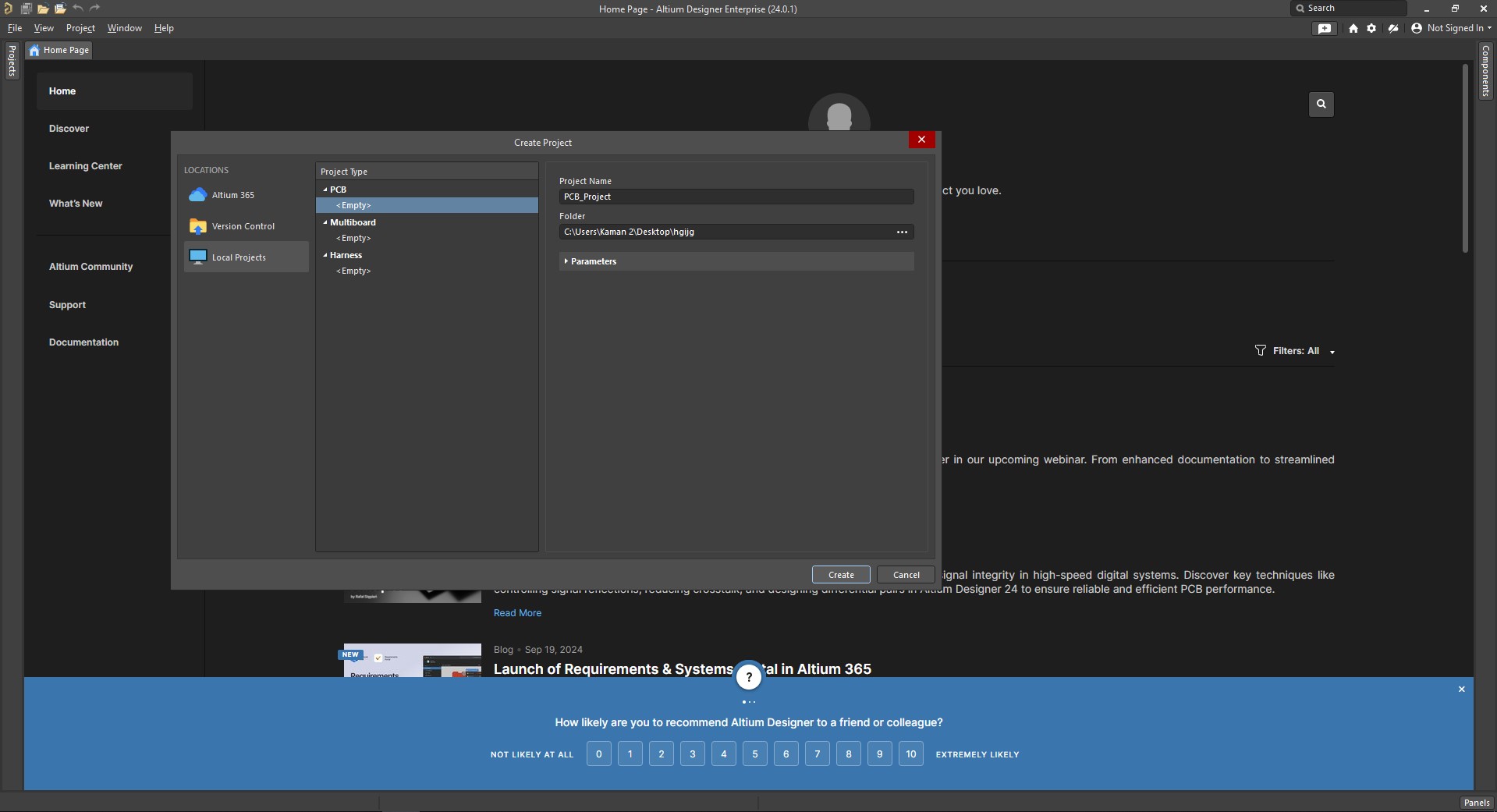
پس از انتخاب این گزینه صفحه زیر باز میشود. در این مرحله میبایست نام و آدرس پروژه تعیین گردد:
مرحله سوم: ایجاد شماتیک و تعریف PCB
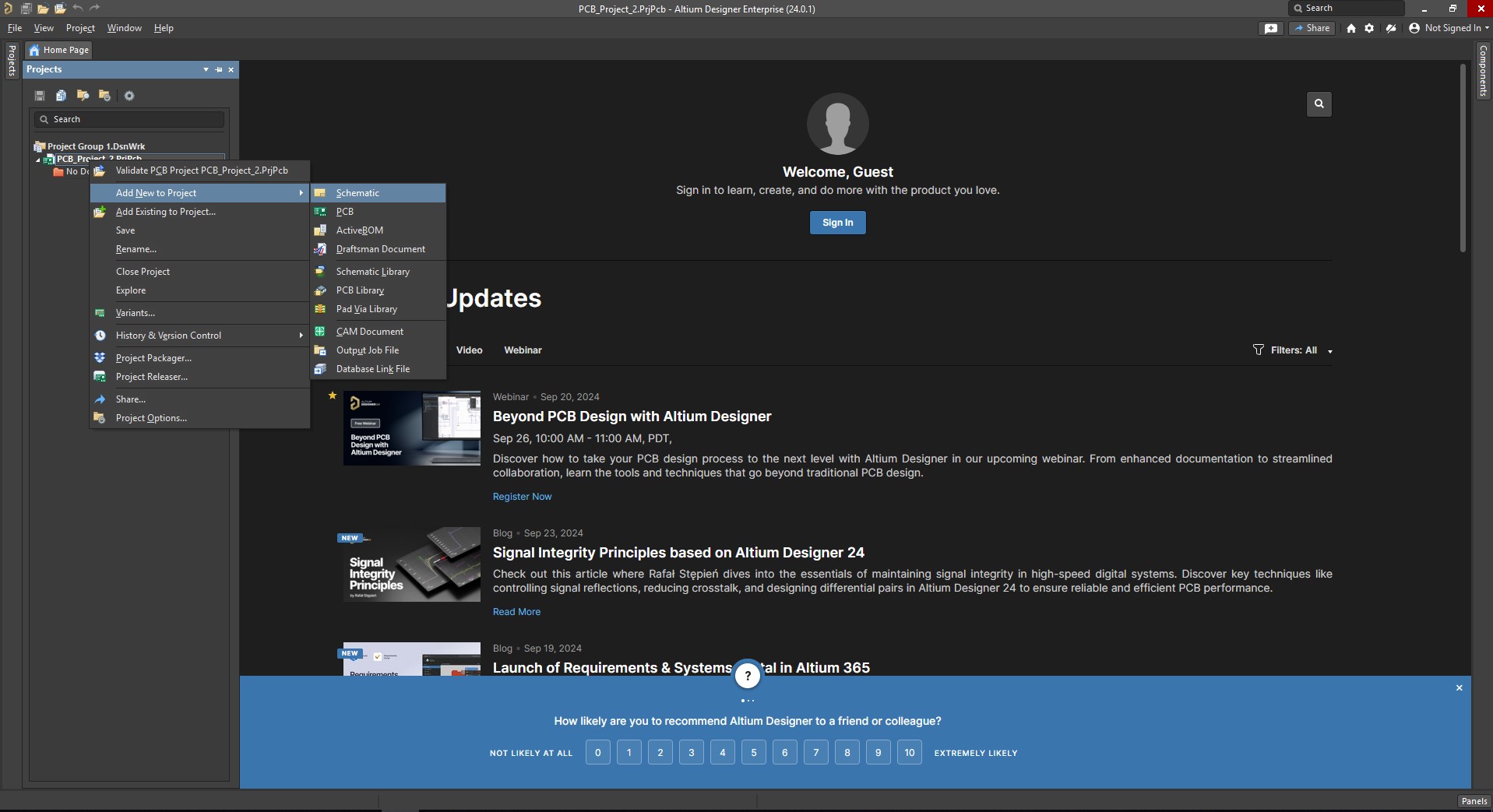
در این مرحله باید شماتیک مورد نیاز این پروژه را نیز تعریف و به پروژه اضافه کنید. برای این کار بر روی نام پروژه کلیک راست کرده و گزینه Schematic را انتخاب نمایید:
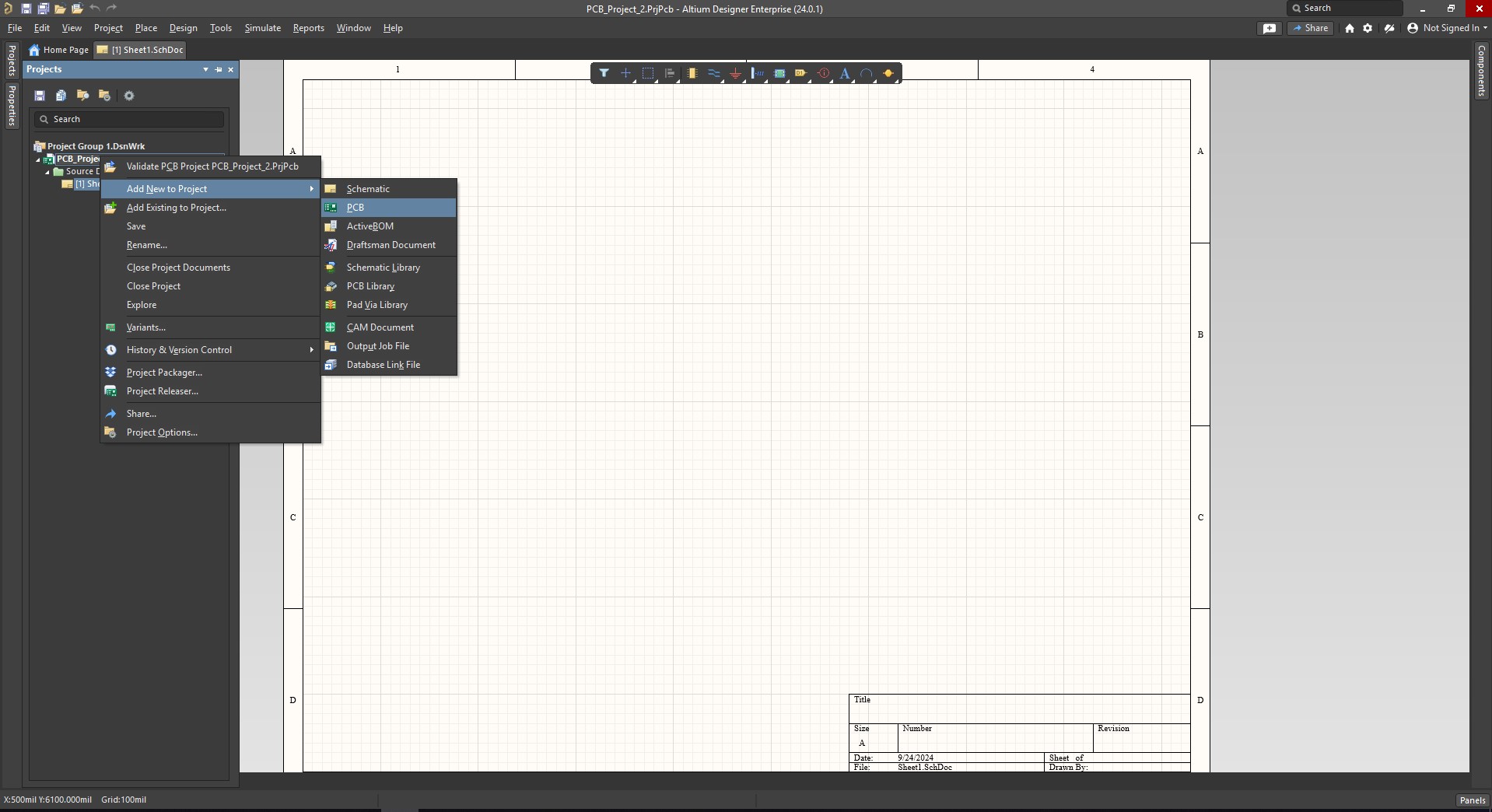
پس از تعریف کردن شماتیک، باید PCB موردنیاز این پروژه نیز تعریف گردد. به روش مشابه، برای ایجاد PCB نیز گزینه PCB را انتخاب نمایید.:
مرحله چهارم: یکپارچهسازی
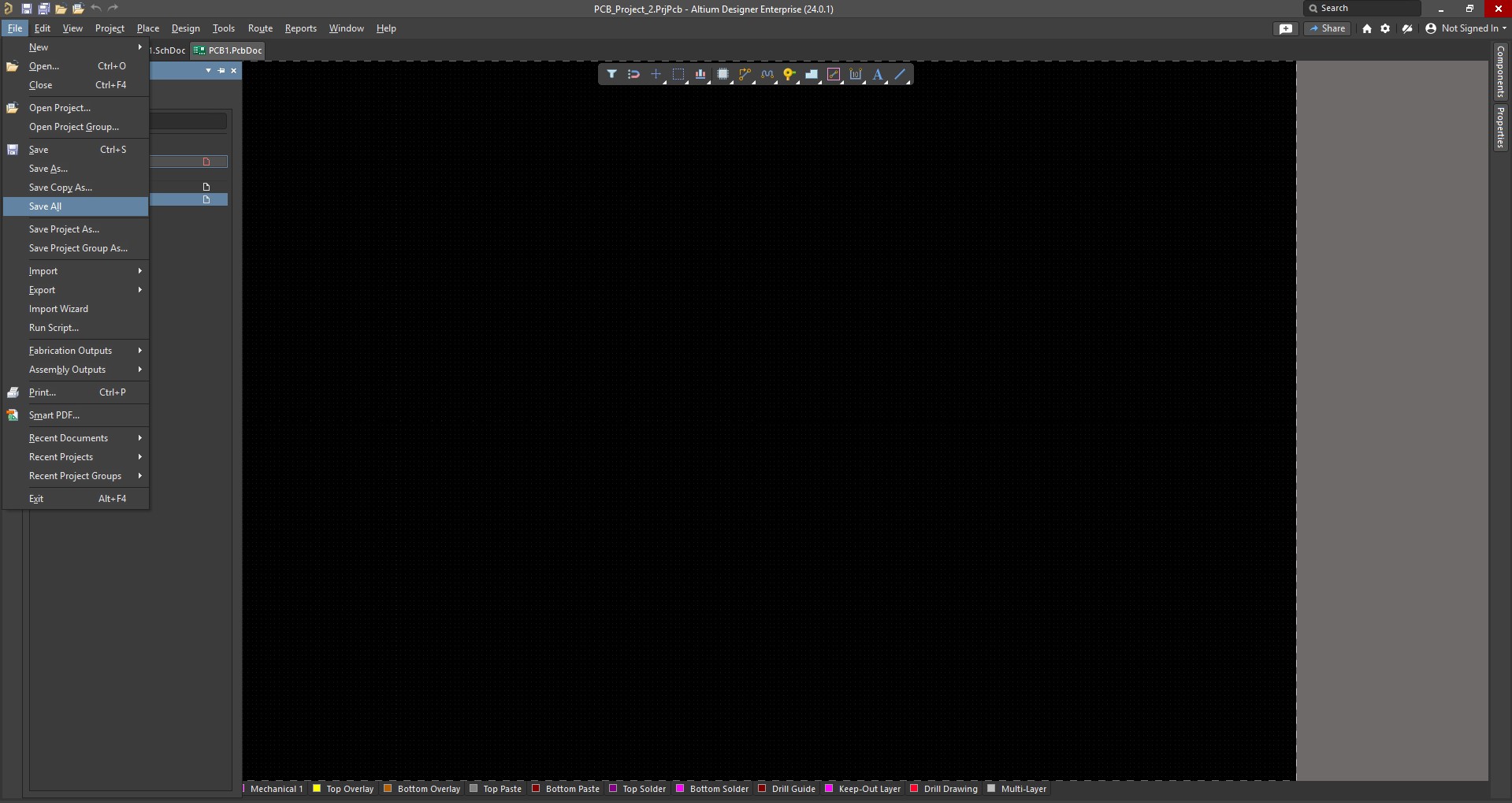
پس از تعریف فایلهای پروژه، آنها را ذخیره کرده و مطمئن شوید که تمامی فایلها در یک پوشه قرار دارند. این مرحله برای هماهنگی بین بخشهای مختلف ضروری است. برای این منظور میبایست برروی گزینه File > Save All کلیک کرده و فایلهای شماتیک و PCB را در کنار یکدیگر قرار داد:
پس از انجام این فرایندها، وارد محیط شماتیک شده و روند طراحی شماتیک با اضافه کردن قطعات مورد نیاز و سیمکشی بین پایههای آنها آغاز خواهد شد. در ادامه توضیحاتی درباره محیط شماتیک و ابزارهای مورد استفاده در آن ارائه خواهد شد:
آشنایی با محیط شماتیک نرمافزار آلتیوم
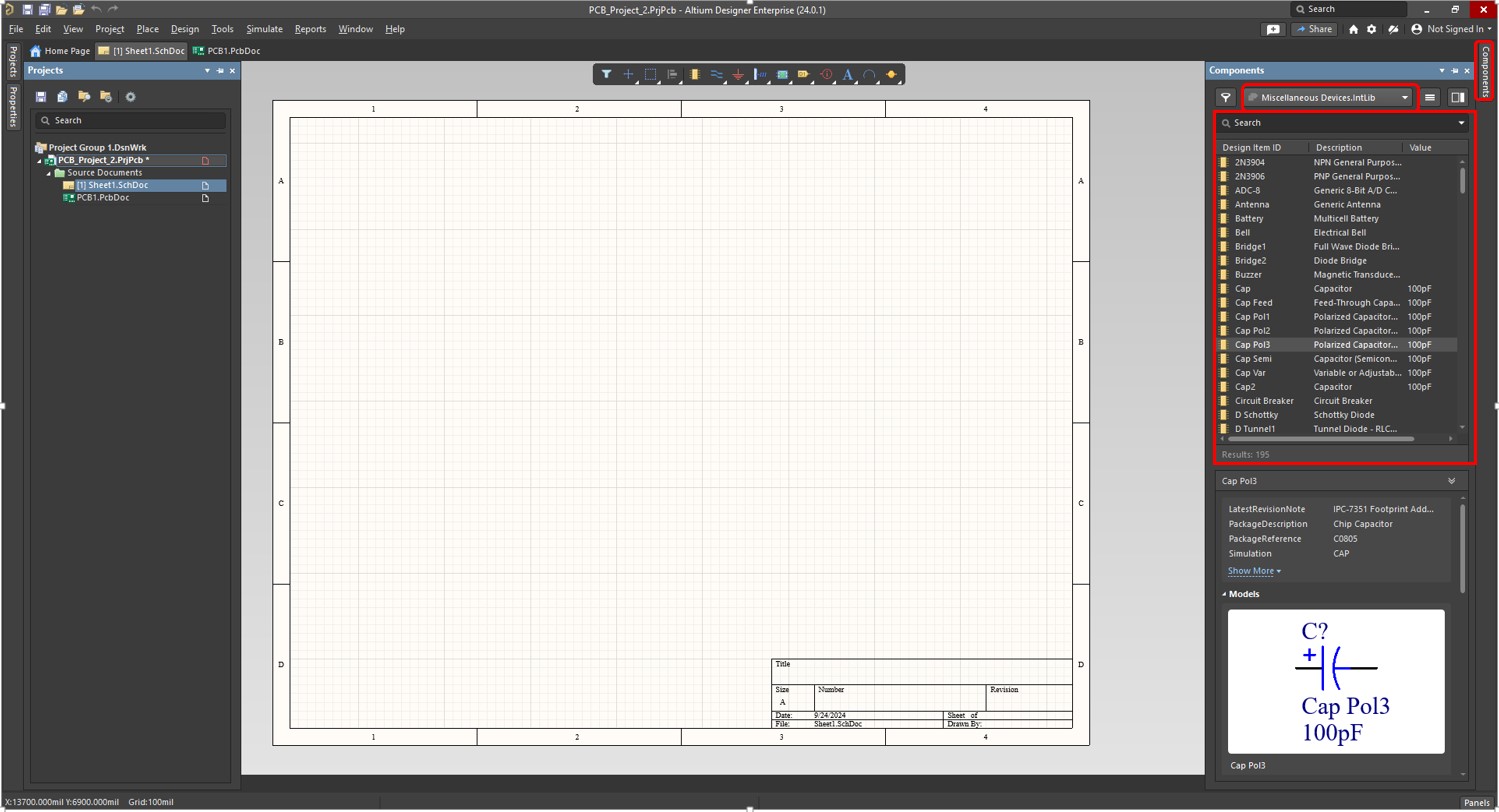
در محیط شماتیک، آلتیوم ابزارهای متنوعی برای طراحی ارائه میدهد. گزینههای موجود در نوار سمت راست شامل Components است که کتابخانه پیشفرض نرمافزار با المانهای THD و SMD را ارائه میدهد. هرکدام از این نوارها در بخشهای بعدی با جزئیات توضیح داده خواهند شد.
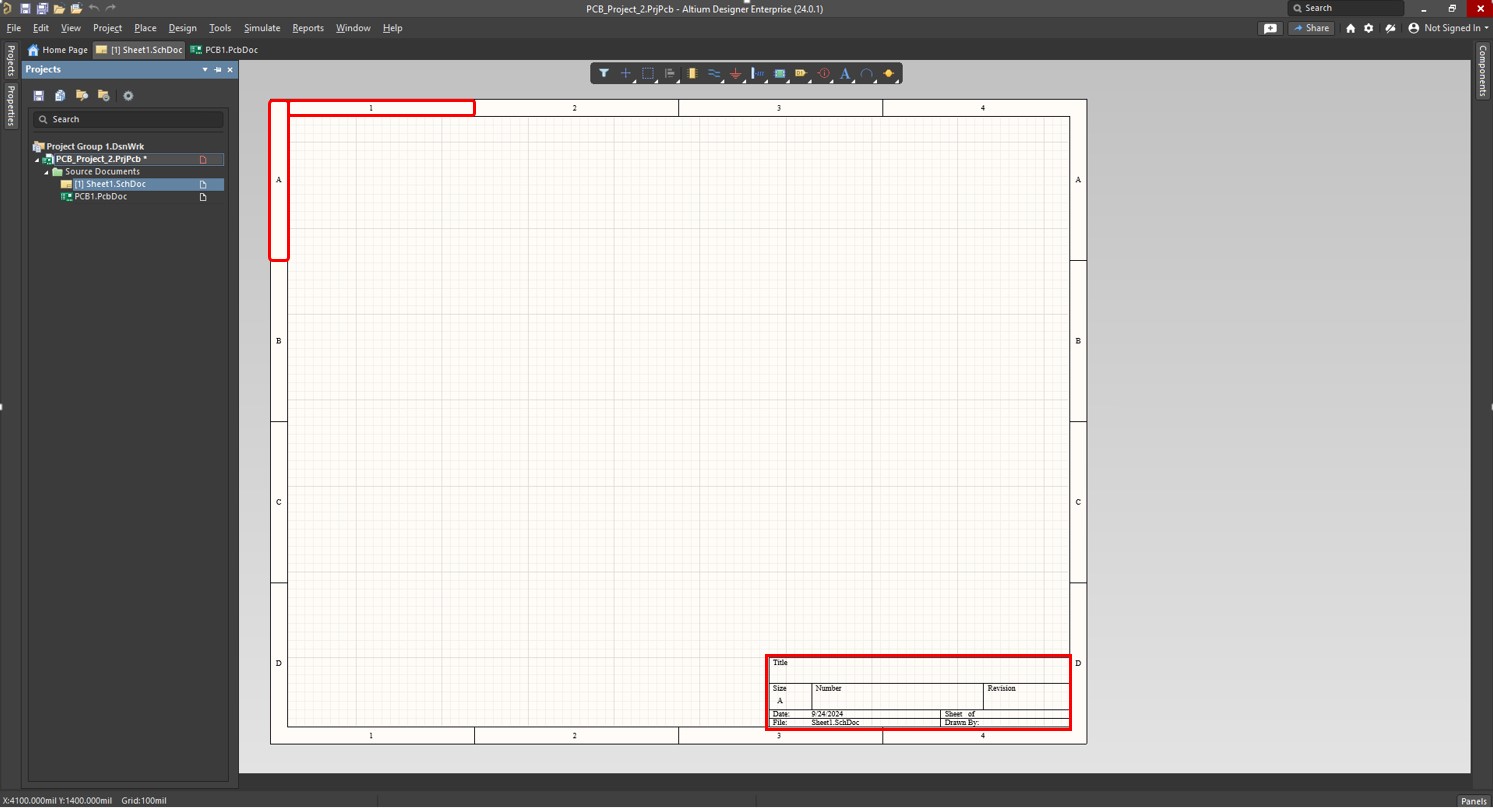
اولین بار پس از باز کردن فایل شماتیک، نرمافزار آلتیوم نواری شامل حروف انگلیسی و اعداد ۱، ۲، ۳ و ۴ را با رنگ قرمز در اطراف صفحه شماتیک قرار میدهد و آن را احاطه میکند. طراح به طور مستقیم از این نوارها برای رفرنس دادن و همچنین یافتن قطعات در صفحه شماتیک استفاده میکند. در بخش پایین سمت راست نیز محل مربوط به مشخصات شماتیک یا همان Title Block قرار دارد که نرم افزار اطلاعات مربوط شماتیک در آن به نمایش میگذارد.
در نوار سمت راست، گزینه Components قرار دارد که میتوان قطعات مورد نیاز برای مدار را از این قسمت انتخاب کرد. برای این کار بر روی Components کلیک کرده و در کادر اول، کتابخانه موردنظر انتخاب میگردد. به صورت پیشفرض کتابخانه اصلی نرم افزار آلتیوم انتخاب میشود که المانهای زیادی را، هم به صورت THD و هم به صورت SMD شامل میشود.
در بخش بعدی نحوه اضافه کردن کتابخانههای جدید به نرم افزار و یا پیدا کردن قطعات از پوشههای موجود بر روی سیستم به طور مفصل توضیح خواهیم داد.